

Hej tam! Jestem dostawcą Windows Cloud Printer i dzisiaj przeprowadzę Cię przez proces skanowania dokumentów za pomocą drukarki wielofunkcyjnej podłączonej do Windows Cloud Printer.
Na początek porozmawiajmy trochę o tym, dlaczego skanowanie za pomocą drukarki wielofunkcyjnej podłączonej do usługi Windows Cloud jest tak fajne. Dzięki Windows Cloud Printer możesz uzyskać dostęp do swojej drukarki z dowolnego miejsca, pod warunkiem, że masz połączenie z Internetem. Jest to niezwykle wygodne, szczególnie dla tych z nas, którzy pracują zdalnie lub muszą na bieżąco udostępniać zeskanowane dokumenty współpracownikom.
Warunki wstępne
Zanim rozpoczniesz skanowanie, musisz upewnić się o kilku rzeczach. Najpierw drukarka wielofunkcyjna powinna być prawidłowo podłączona do drukarki w chmurze systemu Windows. Zwykle wiąże się to z instalacją sterowników drukarki na urządzeniu z systemem Windows i skonfigurowaniem połączenia z chmurą. Szczegółowe instrukcje można znaleźć na stronieDrukarka w chmurze systemu Windowsstrona internetowa.
Następnie urządzenie z systemem Windows (takie jak laptop lub komputer stacjonarny) powinno zostać podłączone do tej samej sieci, co drukarka. Dzięki temu komunikacja pomiędzy urządzeniem a drukarką przebiega sprawnie. Upewnij się także, że w drukarce jest wystarczająca ilość atramentu lub toneru, a w zasobniku papieru znajduje się odpowiedni rodzaj papieru.
Proces skanowania krok po kroku
Krok 1: Przygotuj dokument
Umieść dokument, który chcesz zeskanować, na płycie skanera drukarki wielofunkcyjnej. Upewnij się, że jest płaski i wyśrodkowany. Jeśli skanujesz wiele stron, możesz skorzystać z automatycznego podajnika dokumentów (ADF), jeśli drukarka go posiada. Wystarczy starannie ułożyć strony w podajniku ADF, a drukarka będzie je przepuszczać jedna po drugiej.
Krok 2: Uzyskaj dostęp do funkcji skanowania na urządzeniu z systemem Windows
Dostęp do funkcji skanowania można uzyskać na kilka sposobów. Jednym ze sposobów jest użycie wbudowanej aplikacji Skanowanie systemu Windows. Znajdziesz go w menu Start. Po prostu kliknij przycisk Start, wpisz „Skanowanie systemu Windows”, a następnie otwórz aplikację.
Inną opcją jest użycie oprogramowania drukarki. Jeśli podczas procesu instalacji zainstalowałeś w pełni funkcjonalne oprogramowanie drukarki, możesz je otworzyć za pomocą skrótu na pulpicie lub w menu Start. Oprogramowanie zwykle ma dedykowaną sekcję skanowania.
Krok 3: Skonfiguruj ustawienia skanowania
Po otwarciu aplikacji lub oprogramowania do skanowania czas skonfigurować ustawienia. Możesz wybrać między innymi rozdzielczość skanowania (wyższa rozdzielczość oznacza lepszą jakość, ale większy rozmiar pliku), tryb koloru (kolorowy lub czarno-biały) i format pliku (np. PDF, JPEG lub PNG).
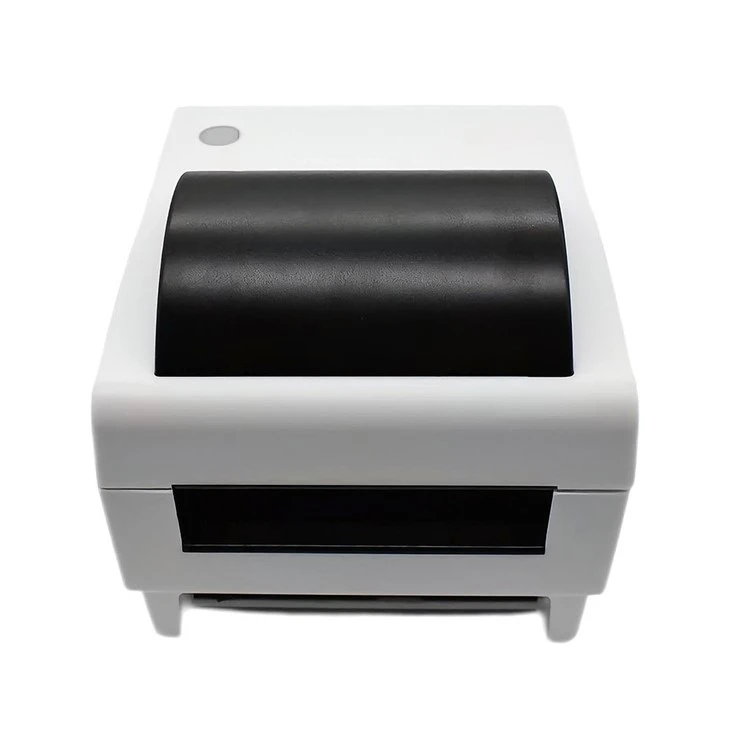

W przypadku większości dokumentów ogólnego przeznaczenia zwykle wystarcza rozdzielczość 300 DPI (punktów na cal) w trybie kolorowym. Jeśli skanujesz zdjęcie lub coś, co wymaga wysokiej jakości, możesz wybrać wyższą rozdzielczość, np. 600 DPI.
Krok 4: Rozpocznij skanowanie
Po skonfigurowaniu ustawień kliknij przycisk „Skanuj”. Drukarka rozpocznie skanowanie dokumentu. Jeśli korzystasz z podajnika ADF, będzie on skanował wszystkie strony jedna po drugiej. Możesz monitorować postęp na swoim urządzeniu z systemem Windows.
Krok 5: Zapisz i zarządzaj zeskanowanymi dokumentami
Po zakończeniu skanowania zostaniesz poproszony o zapisanie pliku. Wybierz lokalizację na komputerze, w której chcesz zapisać zeskanowany dokument. Możesz także nadać mu znaczącą nazwę, aby móc go później łatwo znaleźć.
Zeskanowane dokumenty można porządkować w folderach na komputerze. Jeśli chcesz je udostępnić, możesz wysłać je e-mailem, przesłać do magazynu w chmurze, np. OneDrive lub Google Drive, lub w razie potrzeby wydrukować je ponownie.
Rozwiązywanie problemów
Czasami sprawy mogą nie przebiegać tak gładko, jak planowano. Oto kilka typowych problemów i sposobów ich rozwiązania:
Nie wykryto skanera
Jeśli urządzenie z systemem Windows nie może wykryć skanera, najpierw upewnij się, że drukarka jest włączona i prawidłowo podłączona do sieci. Możesz spróbować ponownie uruchomić zarówno drukarkę, jak i urządzenie z systemem Windows. Sprawdź także, czy sterowniki drukarki są aktualne. Najnowsze sterowniki można pobrać ze strony internetowej producenta drukarki.
Słaba jakość skanowania
Jeżeli zeskanowany dokument jest niewyraźny lub występują na nim smugi, sprawdź łóżko skanera pod kątem zabrudzeń lub zanieczyszczeń. Można go delikatnie czyścić miękką, suchą szmatką. Upewnij się także, że dokument został umieszczony płasko na płycie skanera. Jeśli problem będzie się powtarzał, może to oznaczać problem ze sprzętem skanera drukarki i konieczne może być skontaktowanie się z pomocą techniczną producenta.
Błędy skanowania
Jeśli podczas skanowania pojawi się komunikat o błędzie, przeczytaj go uważnie. Może to dać ci wskazówkę, co jest nie tak. Niektóre typowe błędy można naprawić, ponownie uruchamiając proces skanowania lub sprawdzając stan drukarki.
Inne typy drukarek w chmurze, które oferujemy
Oprócz naszej drukarki w chmurze w systemie Windows mamy także inne świetne drukarki obsługujące chmurę. Na przykład naszPrzenośna termiczna drukarka chmurowa 58 mmjest idealny do drukowania i skanowania w podróży. Jest mały, lekki i można go łatwo przenosić.
Oferujemy równieżDrukarka paragonów w chmurze, co jest idealnym rozwiązaniem dla firm, które potrzebują szybkiego i wydajnego drukowania paragonów. Drukarki te są również połączone z chmurą, dzięki czemu możesz zarządzać paragonami i drukować je z dowolnego miejsca.
Wniosek
Skanowanie dokumentów za pomocą drukarki wielofunkcyjnej podłączonej do drukarki Windows Cloud jest prostym procesem. Przy odpowiednim przygotowaniu i odrobinie wiedzy, możesz łatwo zeskanować wszystkie ważne dokumenty i efektywnie nimi zarządzać.
Jeśli jesteś zainteresowany naszą drukarką Windows Cloud lub inną drukarką obsługującą chmurę, chętnie z Tobą porozmawiamy. Niezależnie od tego, czy jesteś właścicielem małej firmy, studentem, czy po prostu osobą potrzebującą niezawodnego rozwiązania do drukowania i skanowania, mamy dla Ciebie wsparcie. Skontaktuj się z nami, aby uzyskać bezpłatną konsultację i omówmy, w jaki sposób nasze drukarki mogą spełnić Twoje potrzeby.
Referencje
- Oficjalna dokumentacja systemu Windows dotycząca skanowania
- Instrukcje obsługi producenta drukarki